 La FAQ
Dans le cadre de la migration de votre messagerie de Google Workspace à Mailo, l’administrateur ou le responsable de la messagerie vous a communiqué une adresse de type https://www.mailo.com/migration.php?key=xxx.. sur laquelle vous allez pouvoir demander la migration de votre compte.
Pour procéder à la migration de votre compte, vous devez suivre ces étapes. Il est en effet nécessaire de créer un mot de passe d’application sur Google pour pouvoir migrer votre compte sur Mailo.
1. Activez la validation en deux étapes sur Google
- Rendez-vous sur myaccount.google.com, la page de gestion de votre compte sur Google. Vous pouvez aussi, depuis Gmail ou l’agenda Google, cliquer en haut à droite sur l’icône formé de 9 carrés à côté de votre avatar puis choisir Compte.
- Affichez la rubrique Sécurité et connexion.
- Cliquez sur Validation en deux étapes.
- Si la validation en deux étapes n’est pas activée, choisissez une seconde étape (par exemple Application Google Authenticator) et suivez la procédure indiquée par Google. Enfin, cliquez en bas de la page Activer la validation en deux étapes.
2. Créez un mot de passe d’application sur Google
- Rendez-vous ensuite sur myaccount.google.com/apppasswords, la page qui permet de gérer les Mots de passe des applications. Si vous n’avez pas accès à cette page, c’est que vous n’avez pas activé la validation en deux étapes comme indiqué à l’étape 1.
- Sur la page, tapez alors le nom de l’application (Mailo par exemple), puis cliquez sur le bouton Créer. Copiez le code à 16 caractères que Google affiche : il servira de mot de passe pour l’authentification sur Mailo (attention : il vous faudra enlever les espaces entre chaque bloc dans ce mot de passe).
3. Demander la migration du compte
Rendez-vous enfin sur la page de demande de migration (URL du type https://www.mailo.com/migration.php?key=xxx.. qui vous a été communiquée.
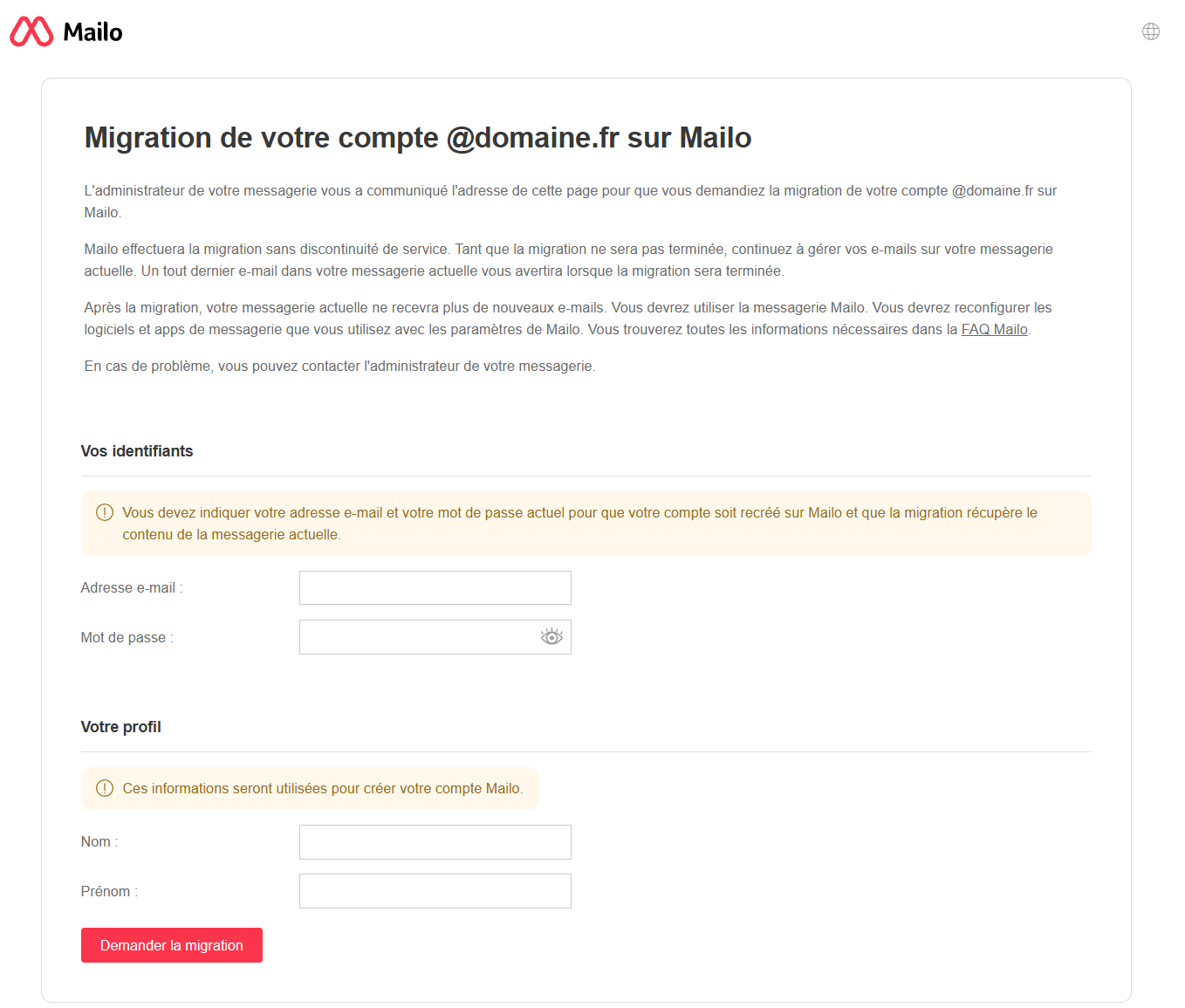
- Indiquez votre adresse e-mail.
- Dans le champ mot de passe, tapez ou collez le mot de passe d’application (16 caractères) récupéré à l’étape 2.
- Indiquez enfin vos nom et prénom.
- Cliquez sur le bouton Demander la migration.
La demande de migration du compte est alors lancée.
Selon le nombre de comptes en attente et la taille de votre boîte mail, la migration peut prendre plusieurs heures. En général, si vous effectuez la demande en soirée, la migration est réalisée pendant la nuit.
Une fois la migration terminée, vous recevrez un dernier message sur votre boîte d’origine vous informant que votre boîte a bien été migrée et que vous devez désormais accéder à votre messagerie via Mailo.
Vous pourrez alors vous connecter à Mailo en utilisant votre adresse e-mail et le mot de passe d’application à 16 caractères. Vous pourrez bien entendu le modifier ensuite.
Pour l’import des contacts, agendas, et documents
Une fois la migration de votre boîte effectuée, vous pourrez importer les carnets d’adresses, agenda et documents du compte.
Pour les contacts et l’agenda, vous trouverez des outils d’import spécifiques à Google dans les  de votre compte Mailo à la rubrique Synchronisation.
Pour en savoir plus, consultez les articles :
• Comment importer vos contacts Google ou Gmail dans Mailo
• Comment importer un agenda Google dans Mailo
Pour les documents du Drive, vous avez plusieurs méthodes à disposition :
• Utiliser Google Takeout (méthode la plus simple si vous n’avez que quelques fichiers) : rendez-vous sur ce service, cliquez sur Tout désélectionner, cochez uniquement Drive, choisissez le format d’archive (.zip en général) et la taille des fichiers puis cliquez sur Créer une exportation.
Google prépare alors une archive contenant tous vos fichiers Drive que vous pourrez, après les avoir extraits, ensuite télécharger sur le disque virtuel Mailo.
• Utiliser un logiciel de synchronisation (méthode la plus efficace) : un logiciel comme FreeFileSync permet automatiquement de copier les fichiers de Google Drive directement vers le disque virtuel Mailo. Pour savoir comment l’installer, le configurer et l’utiliser, consultez la FAQ Comment synchroniser dossiers et fichiers avec mon disque virtuel Mailo.
Les autres questions de la catégorie Import, collecte et transfert :
- Comment transférer mes messages de ma messagerie actuelle à Mailo ?
- Lors de la demande de transfert de mon compte Gmail, une erreur d'authentification est signalée. Que dois-je faire ?
- Comment modifier la couleur de mes e-mails collectés ?
- Comment mettre fin à la collecte d'une boîte externe ?
- Lors de la demande de transfert de mon compte Yahoo Mail, une erreur d’authentification est signalée. Que dois-je faire ?
- Puis-je collecter les nouveaux messages reçus dans les différents dossiers de ma boîte externe ?
- Comment transférer les messages de ma boîte iCloud sur Mailo ?
- Comment passer de Google Workspace à Mailo ?
- Comment mettre en place une collecte de boîte externe
- Comment transférer les messages de ma boîte Microsoft 365 (ou Exchange Online) sur Mailo
- Comment importer des messages ou des dossiers de messagerie sur Mailo
- La collecte de boîte externe ne fonctionne plus. Comment la réactiver ?
- Comment transférer les messages de ma boîte Proton Mail sur Mailo
- Je n'arrive pas à m'authentifier à mon compte Orange pour transférer ou collecter mes messages. Que faire ?
- Quelle est la différence entre le transfert de comptes et la collecte d'adresses ?