 Le blog
Télécharger, afficher et enregistrer les pièces jointes des e-mails sur un smartphone ne relève pas toujours de la sinécure. Saviez-vous qu’Android bloque par défaut les téléchargements ? Que certains format de fichiers ne sont pas supportés par défaut ? Quelles sont donc les particularités d’iOS et Android en la matière ? Quelles bottes secrètes recèle l’app Mailo ? Tour complet de la question.
Sur Android , autorisez les téléchargements
Si vous utilisez l’app Mailo sur Android et que vous rencontrez des difficultés pour télécharger ou enregistrer les pièces jointes de vos e-mails, vérifiez les autorisations accordées à l’application.
Sur les versions anciennes d’Android
Tapez sur l’icône Paramètres de votre smartphone, puis affichez la section Applications, Applis ou Gestionnaire d’applications, selon votre appareil.
Sélectionnez Mailo, puis Autorisations. Si une autorisation Stockageest proposée, vérifiez qu’elle est bien activée.
Le nom et l’emplacement de ces réglages peuvent varier selon la version d’Android et le constructeur de votre appareil.
Sur les versions récentes d’Android
Depuis Android 11 et surtout Android 13, la gestion du stockage a évolué. L’autorisation générale Stockage n’est donc plus nécessairement proposée.
Si vous utilisez un smartphone récent, notamment un Xiaomi Redmi sous Android ou HyperOS récent, l’absence de cette autorisation est normale.
Si le téléchargement d’une pièce jointe ne fonctionne pas, affichez les informations de l’app Mailo, puis vérifiez dans Autorisations qu’aucune autorisation nécessaire n’a été refusée.
Selon votre appareil, vous pouvez généralement accéder à ces informations en maintenant le doigt sur l’icône Mailo, puis en sélectionnant Informations sur l’application ou l’option équivalente.
Téléchargez et affichez les pièces jointes
Pour télécharger une pièce jointe dans l’app Mailo pour iOS et Android, cliquez sur son icône en bas du message.
Après le téléchargement, une icône  s’affiche pendant quelque temps en bas à droite de l’écran. Tapez dessus pour faire apparaître la liste des téléchargements et ouvrir les fichiers.
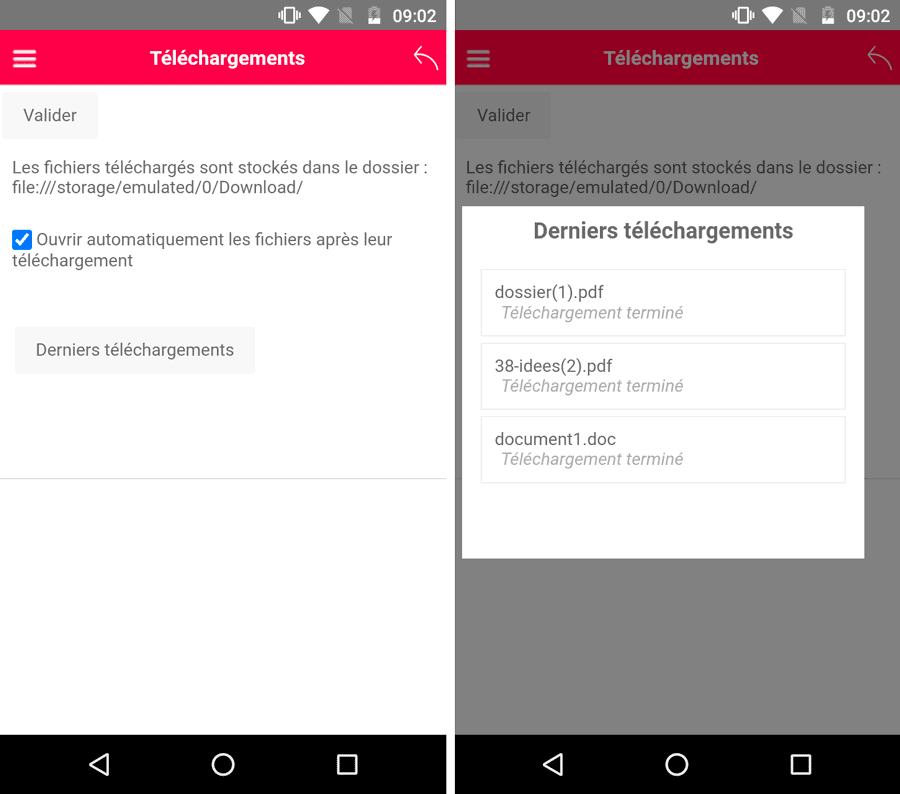
- Sur la page, cochez l’option Ouvrir automatiquement les fichiers après leur téléchargement si vous voulez ouvrir les fichiers automatiquement. Enregistrez votre choix en cliquant sur le bouton Valider.
- Tapez sur le bouton Derniers téléchargements pour afficher la liste des fichiers téléchargés.
Venez à bout des formats non supportés
Alors qu’aujourd’hui, la plupart des formats de fichiers courants sont reconnus par défaut sur ordinateur, certains ne le sont pas sur mobile. C’est le cas notamment, pour les documents texte, des .docx (format propriétaire de Microsoft Word) ou, plus surprenant, des .odt (le format libre OpenDocument, utilisé par OpenOffice).
Ainsi, lorsque vous tentez d’afficher ces pièces jointes « étrangères » à votre téléphone :
- Sous Android, l’app Mailo (ou toute autre app de messagerie) affiche le message d’erreur Format non supporté.
- Sous iOS, un inexploitable document zip s’affiche.
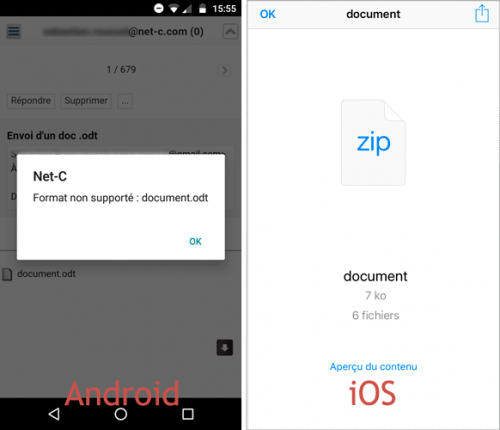
Vous pouvez surmonter ce problème en installant une application.
- Sur Android, installez un programme du type Office Documents Viewer, OpenDocument Reader (pour les .odt) ou Microsoft Word. Vous pourrez alors afficher directement le document.
- Sur iOS, installez Microsoft Word ou OOReader. Lorsque votre document zip s’affiche, tapez sur l’icône de partage en haut à droite (le carré avec une flèche vers le haut) et sélectionnez l’icône Copier vers Word ou Copier vers OOReader. Vous affichez alors le document.

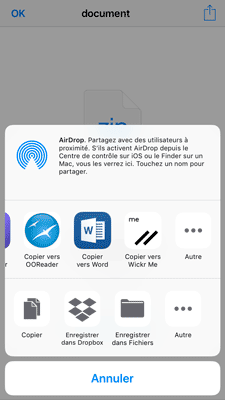
Faites de même avec d’autres apps pour les autres formats de fichiers non supportés.
- Fichiers Excel (xls, xlsx, etc.) ou PowerPoint (ppt, pptx, pps, etc.) : utilisez Office Mobile (Microsoft) ou OfficeSuite.
- Fichiers MP4 : utilisez VLC.
- Pour les autres types de fichiers, posez la question dans les commentaires de l’article.

J’utilise un Pixel 8 et e/OS. L’appli Mailo fonctionne sauf le téléchargement des pièces jointes des mails. Je donne toutes les autorisations à Mailo mais sans succès. Désinstallation et installation = idem.
Pour info, les applis de ProtonMail et Infomaniak fonctionnent.
Merci par avance si vous avez une solution.
Cordialement
Eric
Impossible de trouver l’autorisation stockage. Je suis sur un S22, les téléchargements sont bloqués. Avez-vous une solution ?
Dès que je reçois un mail avec une pièce jointe (photo), je télécharge la photo mais je ne la retrouve pas dans la galerie, serait-il possible de faire cela ? (sur téléphone_samsung_)
Merci d’avance.
J’ai le même problème que vous (SM-A510F sous LinéageOS Androïd 10). Curieusement, les photos apparaissent dans la galerie après un redémarrage du système !
Par contre, si les photos sont téléchargées depuis un MMS, cela fonctionne bien d’emblée (volume téléchargé < 300 ou 600 Mo selon le système).
J'ai bien testé tous les "trucs" trouvés sur le net, y compris changer la carte mémoire additionnelle. Il semblerai que ce soit un soucis récurrent sur # Androïd… Avez-vous avancé depuis tout ce temps ?
Cordialement.
Cette fonction existait dans des versions antérieures de Mailo, mais elle a disparu ! pourquoi ?
J’ai reçu un mp3 en pj. Je télécharge et j’ai bien accès pour le jouer dans l’app Mailo. Mais je ne peux pas l’exporter vers l’app Music. Alors je voudrais effacé le téléchargement. Et là, je ne trouve pas comment! Puis, la liste de téléchargements affichées ne contient que les téléchargements d’aujourd’hui. L’app bouffe 54ko en « data » mais je ne sais pas comment libérer de la place… Une solution? Merci!
JAB
J’ai essayé d’enregistré une pièce jointe dans le disque virtuel mais j’ai eu requête impossible.
Du coup j’ai tenté ma chance avec l’appli sur un android mais je n’ai pas trouvé comment enregistré directement sur le disque virtuel.
Comment faut-il faire?